
Почему не работает впн Happ Plus на айфоне
Happ Plus на iPhone — что это вообще
Happ — клиент. Happ Plus = ваш доступ Nasa VPN (тариф/профиль) внутри этого клиента, а не отдельное приложение «Plus» из App Store с другой иконкой.
Без импорта живого subscription URL/QR список узлов пуст. «Не работает Plus» при пустой карточке — ожидаемо: платить за воздух iOS не обязана, но и серверы сами не появятся.
Разрешение добавлять VPN‑конфигурации система спрашивает отдельно. Отказ = клиент установлен, туннель не поднимается. Это не «бан Plus», а запрет профиля.
Смежно про Android‑ветку клиента — Happ Plus Android. Здесь только iPhone.
На happkeysfree.life модель одна: официальный Happ + свой доступ из бота/кассы Nasa VPN. Чужой QR из чата на iOS дохнет так же быстро, как на Android.
Индикатор VPN в статус‑баре iPhone не равен «Plus оплачен». Он лишь показывает, что системный профиль активен. Без живого feed индикатор может мигать и гаснуть — это ожидаемо.
Не ищите отдельное приложение «Happ Plus» в App Store как единственный путь. Плюс в названии тарифа — про доступ Nasa VPN в клиенте Happ, а не про вторую иконку с припиской Plus.
- Платформа
- iPhone / iOS
- Клиент
- Официальный Happ
- Plus
- Доступ Nasa VPN в Happ
- Частый стоп
- Нет VPN‑разрешения / чужой ключ / слот
Базовая проверка на iPhone
Убедитесь, что Happ установлен из официального источника, а не из «файла ipa с форума». После обновления iOS старые сторонние сборки иногда молча перестают поднимать туннель.
Откройте Настройки → VPN (и/или VPN и управление устройством). Должен быть профиль Happ. Если профилей несколько — отключите чужие Always‑On и корпоративные.
В Happ сделайте Update подписки, выберите узел, нажмите Connect и подтвердите системный диалог разрешения VPN, если он снова появился после переустановки.
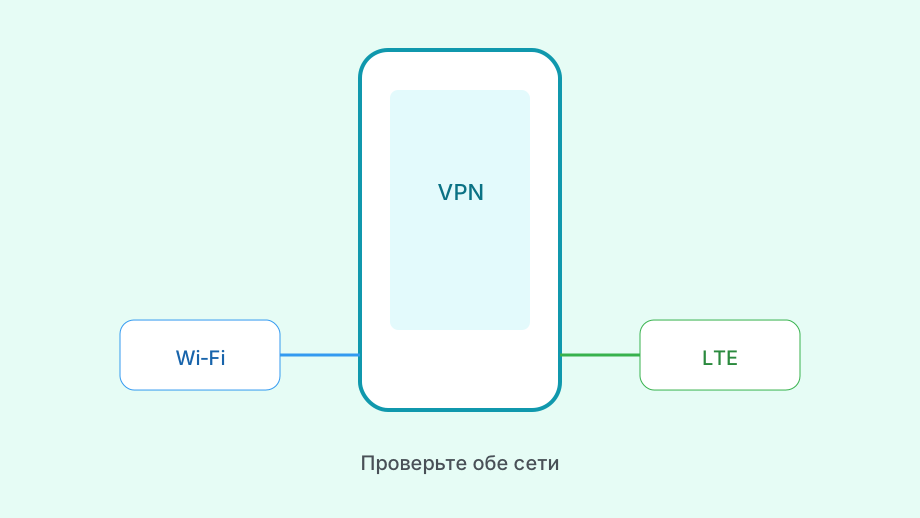
Сравните Wi‑Fi и LTE. Гостевой Wi‑Fi отеля с portal часто рвёт первый handshake; на LTE Plus внезапно «оживает» — это сеть, не «смерть тарифа».
Сверьте время автоматически. Ручная дата после перелёта ломает TLS к узлам — на iPhone это выглядит как вечный connecting.
Перезапуск Happ после выдачи разрешения иногда нужен один раз: система уже добавила профиль, клиент ещё держит старое состояние. Не путайте это с «нужна переустановка iOS».
Если пользуетесь eSIM и физической SIM одновременно, сравните Connect на обеих сетях. Иногда «не работает Plus» = мёртвый роуминг на одной SIM, а не тариф Nasa.
- Официальный Happ и живой свой feed
- Один VPN‑профиль без чужого Always‑On
- Update → Connect → разрешение iOS
- Проверка на LTE и на Wi‑Fi
- Автовремя включено
Типичные iPhone‑причины «не работает»
Профиль VPN удалён из Настроек, а карточка в Happ осталась. Клиент думает, что всё импортировано; система уже не пускает туннель. Переимпорт или пересоздание конфигурации из приложения.
Экран «Внимание» / Low Data Mode / режим энергосбережения иногда режет фоновые keep‑alive. Для диагностики выключите жёсткую экономию на час.
iCloud Private Relay и «защищённый DNS» в конфликте с полным туннелем дают странные сайты после Connect. Для проверки временно отключите Relay на проблемной сети.
Истёк срок Plus или feed отозван. Update покажет ошибку или пустой список — тогда нужен кабинет доступа, а не переустановка iOS.
Таблица ниже помогает не лечить слот переустановкой и не лечить Wi‑Fi отеля сменой Apple ID.
Режим полёта на 15 секунд с последующим включением LTE часто сбрасывает залипший сетевой стек быстрее, чем удаление приложения. Имеет смысл после смены отельного Wi‑Fi.
Если Plus «работает в Safari, но не в отдельном приложении» — проверьте, не включён ли split/прокси‑режим только для браузера в настройках клиента. Для полного туннеля нужен режим, который покрывает нужные приложения.
| Симптом | Чаще на iPhone | Что делать |
|---|---|---|
| Нет диалога VPN | Отказ разрешения / нет профиля | Переимпорт, Настройки → VPN |
| Disconnect через минуту | Тот же ключ на 2 устройствах | Отдельный профиль / слот |
| Только в отеле | Captive portal | Accept Wi‑Fi, затем Connect |
| Update ошибка | Срок / URL | Свежий feed из бота |
Доступ Nasa VPN: где чинить «кабинет»
«Кабинет» Plus — не логин внутри Happ и не Apple ID. Это бот Nasa VPN и при необходимости страница оплаты: статус, продление, новый QR.
Оплатили минуту назад — подождите выдачу и обновите feed. Не импортируйте старый файл из «Файлов», если бот уже прислал новый.
Сменили iPhone — не копируйте слепо ту же строку со старого устройства, пока оно ещё в сети. Сначала отключите Connect на старом, затем импорт на новом, либо возьмите второй профиль.
Про восстановление после смены телефона — гайд «сменил телефон». Про импорт подписки — добавить подписку.
Если TLS/handshake красный — сначала разбор ошибки TLS, потом снова трогайте тариф.
Не привязывайте ожидание «Plus на iPhone» к экрану Apple Wallet или подпискам App Store. Оплата Nasa VPN идёт через бот/кассу сервиса; чек App Store тут ни при чём, если вы не покупали что‑то другое.
После перевыпуска URL удалите старую карточку в Happ, чтобы Update не ходил на протухший endpoint. На iPhone особенно легко скопить две похожие подписки и править не ту.
- Кабинет = бот/касса Nasa
- Свой URL на этот iPhone
- Без второго Always‑On
- Свежий feed важнее переустановки iOS
Когда Plus на iPhone снова живой
Не работает VPN Happ Plus на айфоне чаще из‑за разрешения профиля, конфликта VPN в Настройках, сети отеля или чужого/протухшего ключа — а не из‑за «iPhone запрещает Plus».
Соберите цепочку: официальный клиент → свой доступ из бота Nasa VPN / страницы оплаты → Update → Connect → проверка на LTE.
Итог на happkeysfree.life: Plus на iPhone = тот же Nasa VPN, что и на Android, только с iOS‑разрешениями. Закройте слот и профиль — и вопрос «почему не работает» обычно снимается без эзотерики.
Запишите, на какой сети и с каким профилем Connect стабилен. В поездке это быстрее любой «полной переустановки» посреди аэропорта.
Коротко: iPhone не «ломает Happ Plus» сам по себе. Ломают отказ VPN‑профиля, чужой ключ, слот на двух устройствах или отельный Wi‑Fi. Закройте эти четыре пункта — и проблема обычно снимается.