
Как через хапп разрешить раздачу впн с точки доступа
На вокзале ноут без своего ключа, на телефоне Happ уже зелёный — и в голове крутится «как через хапп разрешить раздачу впн с точки доступа», будто есть одна галочка «Share VPN». На практике это смесь системного hotspot, разрешений Android/iOS и живого профиля Nasa VPN. На happkeysfree.life разберём, что именно разрешать, на каком конце поднимать Connect и почему без своего доступа раздача остаётся просто модемом.
Что вы хотите разрешить на самом деле
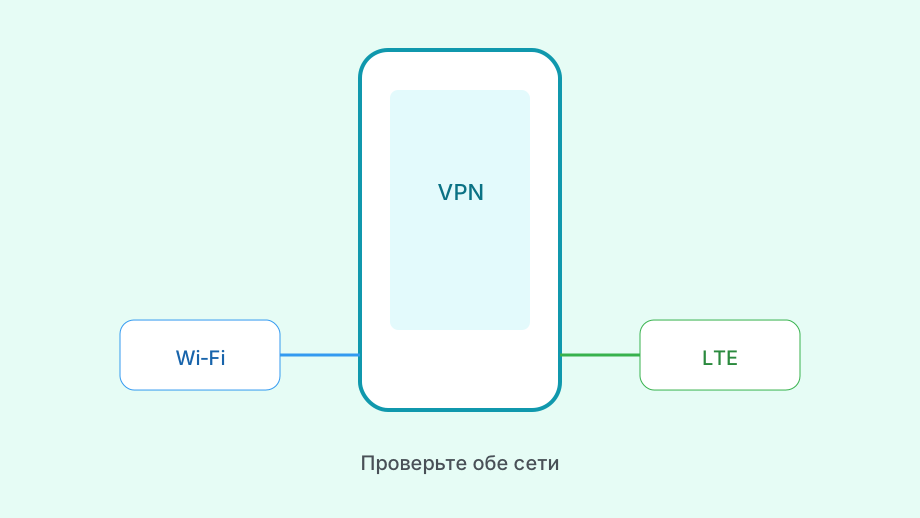
Фраза «разрешить раздачу VPN» чаще всего означает одно из трёх: дать Android право на точку доступа при активном Happ; протянуть туннель телефона до гостей hotspot; либо поднять VPN уже на ноутбуке, а телефон оставить чистым модемом.
Happ — клиент. Он не превращает SSID точки доступа в «семейный VPN». Подписка и узлы приходят из feed Nasa VPN после оплаты или честного триала. Пустой список серверов + идеальный hotspot = обычный LTE для гостей.
Happ Plus в быту = оплаченный доступ Nasa VPN внутри Happ. «Разрешить точку доступа» в диалоге ОС — не активация Plus и не появление серверов.
Смежный сценарий без акцента на системное разрешение — в раздаче VPN через Happ на Android и гайде про раздачу интернета с телефона. Здесь фокус именно на «разрешить».
На happkeysfree.life рабочая модель простая: официальный Happ + свой доступ Nasa VPN. Чужой QR из чата на модеме отзовут — и «раздача с VPN» умрёт у всех клиентов hotspot разом.
Перед любыми галочками проверьте, что Connect на телефоне стабилен сам по себе. Если туннель мигает без hotspot, включать раздачу бессмысленно: вы только добавите второй источник обрывов и будете винить «разрешение точки доступа».
Ещё путают «разрешить раздачу» с «подарить Plus другу». Пароль hotspot открывает канал на час; строка подписки — это биллинг. Гостю удобнее Wi‑Fi, себе на ноутбуке — свой импорт, если устройство останется насовсем.
- Клиент
- Happ на телефоне или ноутбуке
- Разрешение
- Hotspot / tethering ОС
- Доступ
- Свой feed Nasa VPN
- Plus
- Тариф доступа, не галочка модема
Схема A: VPN на телефоне, гости без своего Happ
Импортируйте свой URL или QR, дождитесь списка узлов, нажмите Connect. Убедитесь, что нужный сервис открывается в браузере телефона без включённой точки доступа. Только потом включайте hotspot.
На Android система может спросить доступ к точке доступа / tethering. Это право модема. Без него раздача иногда рвётся ровно в момент Connect — отсюда ощущение, что «Happ не разрешил раздачу».
Ноутбук подключается к Wi‑Fi телефона как к обычному роутеру: пароль hotspot, без импорта ключа. Если ОС корректно гонит трафик гостей через VPN, IP на ноутбуке совпадёт с маршрутом туннеля телефона.
Не поднимайте второй VPN на ноутбуке «на всякий случай». Двойной туннель раздувает пинг и маскируется под «точку доступа, которая ломает Happ».
На зарядке в поезде схема A удобна «быстро раздать коллеге один сайт». Держите экран активным или исключите Happ из жёсткой экономии батареи: иначе OEM рвёт и VPN, и hotspot одновременно, а гости видят «пропал интернет».
Если система повторно спрашивает разрешение после обновления Android — это нормально. Дайте доступ снова только если реально пользуетесь раздачей; для VPN только на телефоне галочка необязательна.
- Свой живой профиль в Happ на телефоне
- Стабильный Connect без hotspot
- Разрешить точку доступа при запросе ОС
- Включить раздачу и подключить ноутбук
- Проверить нужный сайт на гостевом устройстве
Схема B: телефон — голый модем, VPN на клиенте
Отключите Connect на телефоне или оставьте Happ без активного туннеля. Включите точку доступа и раздайте LTE. На ноутбуке поставьте официальный Happ и импортируйте свой отдельный профиль Nasa VPN.
Так раздача не спорит с VPN‑сервисом телефона. Часто это спокойнее в долгих поездках. Минус — нужен слот или второй профиль, а не «один QR на всех».
Свой доступ удобно взять в боте Nasa VPN или оформить на странице оплаты, затем импортировать на том устройстве, где реально жмёте Connect.
Update feed делайте там, где поднят туннель. Обновление «на модеме», пока Connect на ноутбуке, картину узлов не сменит.
Если коллеге нужен доступ на час, отдайте пароль Wi‑Fi, а не строку подписки. URL — секрет биллинга; hotspot — временный транспорт.
На длинном рабочем дне схема B почти всегда выигрывает: батарея телефона не тащит чужой ноут через туннель, а Happ на ПК держит стабильный Connect со своим импортом. Телефон при этом остаётся «трубой» LTE.
Корпоративный ноут с чужим Always‑On иногда не пускает второй туннель поверх hotspot. Тогда «разрешил точку доступа» упирается в политику IT — помогает только схема без VPN на телефоне или отдельный слот под рабочий профиль.
| Схема | Где Connect | Когда удобнее |
|---|---|---|
| A: VPN на телефоне | Модем | Быстро раздать коллеге сайт |
| B: VPN на ноутбуке | Клиент | Долгая работа, капризный OEM |
| Два VPN сразу | Оба конца | Не использовать |
| Чужой QR на модеме | Модем | Риск отзыва у всех |
Диагностика: раздача есть, нужный сайт — нет
Сначала на телефоне без hotspot: Connect зелёный, сервис открывается. Если уже здесь пусто — чините профиль, а не пароль точки доступа.
Проверьте срок подписки и Update. Истёкший feed на модеме оставляет гостям «тишину», хотя Wi‑Fi горит полными палочками.
Kill Switch на мёртвом профиле при раздаче режет и телефон, и гостей. Снимите жёсткий режим, обновите доступ, верните защиту после живого Connect.
На iPhone персональный hotspot иногда не протягивает туннель до гостей так, как вы ждёте. Если ноутбук видит «обычный» операторский маршрут при зелёном Happ — переходите на схему B без споров с системой.
Captive portal гостиницы путают с поломкой раздачи: ноутбук требует Accept Wi‑Fi, а вы снова жмёте «разрешить точку доступа». Сначала чистый портал без туннеля на клиенте, потом Connect.
Если VPN на телефоне сам нестабилен — сначала разбор «не работает VPN через Happ», потом снова включайте hotspot.
- Разрешение hotspot ≠ подписка Plus
- Один туннель на связку модем + гость
- Свой URL до тонких настроек раздачи
- Схема B часто спокойнее на капризных Android
Короткий ответ и путь к доступу
«Разрешить раздачу VPN с точки доступа» через Happ — это выбрать схему A или B, при схеме A дать системное право hotspot и иметь живой свой профиль Nasa VPN. Без feed никакая галочка серверы не появит.
Нет своего URL — оформите или продлите доступ в боте Nasa VPN / на странице оплаты, импортируйте свежую выдачу и только потом снова трогайте точку доступа.
Запишите выбранную схему в заметках поездки. В следующий раз не придётся заново гадать, «что разрешать», посреди вокзала.
Итог на happkeysfree.life: Happ управляет туннелем, ОС — модемом, Nasa VPN — доступом. Соберите три части в одном порядке — и раздача перестанет выглядеть магией.
Если Plus ещё не оформлен, никакое «разрешить точку доступа» серверы не появит. Сначала свой URL, импорт в Happ — и только потом диалоги Android про hotspot под выбранную схему.